Movimientos de cámara: 15 movimientos explicados (y su prompt)
Los 15 movimientos de cámara del cine (paneo, tilt, dolly, travelling, grúa, dron, dolly zoom...) con su término en inglés y un prompt para Veo o Kling.
En esta página
Los movimientos de cámara se dividen en tres grupos: los que giran o cambian la focal sin mover la cámara (paneo, tilt, zoom), los que la desplazan (dolly, travelling, pedestal, grúa, dron, órbita) y los de efecto (dolly zoom y barrido). En total, 15 movimientos cubren casi todo lo que verás en una película. Para pedirlos a una IA de video escribe el término en inglés que reconocen las guías oficiales de Veo y Kling (pan left, dolly in, crane shot) y añade la velocidad: «slowly», «gradually».
Desde la animación, el movimiento de cámara es caro: en stop motion un travelling exige rieles y decenas de fotos extra. En video con IA cuesta una palabra, y por eso se abusa de él. Aquí tienes cada movimiento con su función, su nombre en inglés y un prompt para copiar. Si antes necesitas repasar el encuadre, lee la guía de tipos de planos.
¿Qué es un movimiento de cámara y cuáles existen?#
Un movimiento de cámara es cualquier cambio de posición, orientación o focal de la cámara durante un plano. La tabla reúne los 15 movimientos de esta guía con su equivalente en inglés, tomado de la guía oficial de prompts de Veo (actualizada el 13 de octubre de 2026) y de los ejemplos de la guía de Kling VIDEO 3.0.
| # | Movimiento | Qué hace la cámara | Efecto típico | Término para el prompt |
|---|---|---|---|---|
| 1 | Plano fijo | No se mueve | Calma, observación | static shot |
| 2 | Paneo | Gira en horizontal desde un punto fijo | Revelar el espacio | pan left / pan right |
| 3 | Tilt | Gira en vertical desde un punto fijo | Revelar de arriba abajo | tilt up / tilt down |
| 4 | Zoom | Cambia la focal sin moverse | Acercar la atención | zoom in / zoom out |
| 5 | Dolly in / out | Se acerca o aleja físicamente | Intimidad o distancia | dolly in, push in / dolly out, pull back |
| 6 | Travelling | Sigue al sujeto | Acompañar la acción | tracking shot |
| 7 | Travelling lateral | Se desplaza de lado | Recorrer un espacio | truck left / truck right |
| 8 | Pedestal | Sube o baja en vertical sin inclinarse | Cambiar de altura | pedestal up / pedestal down |
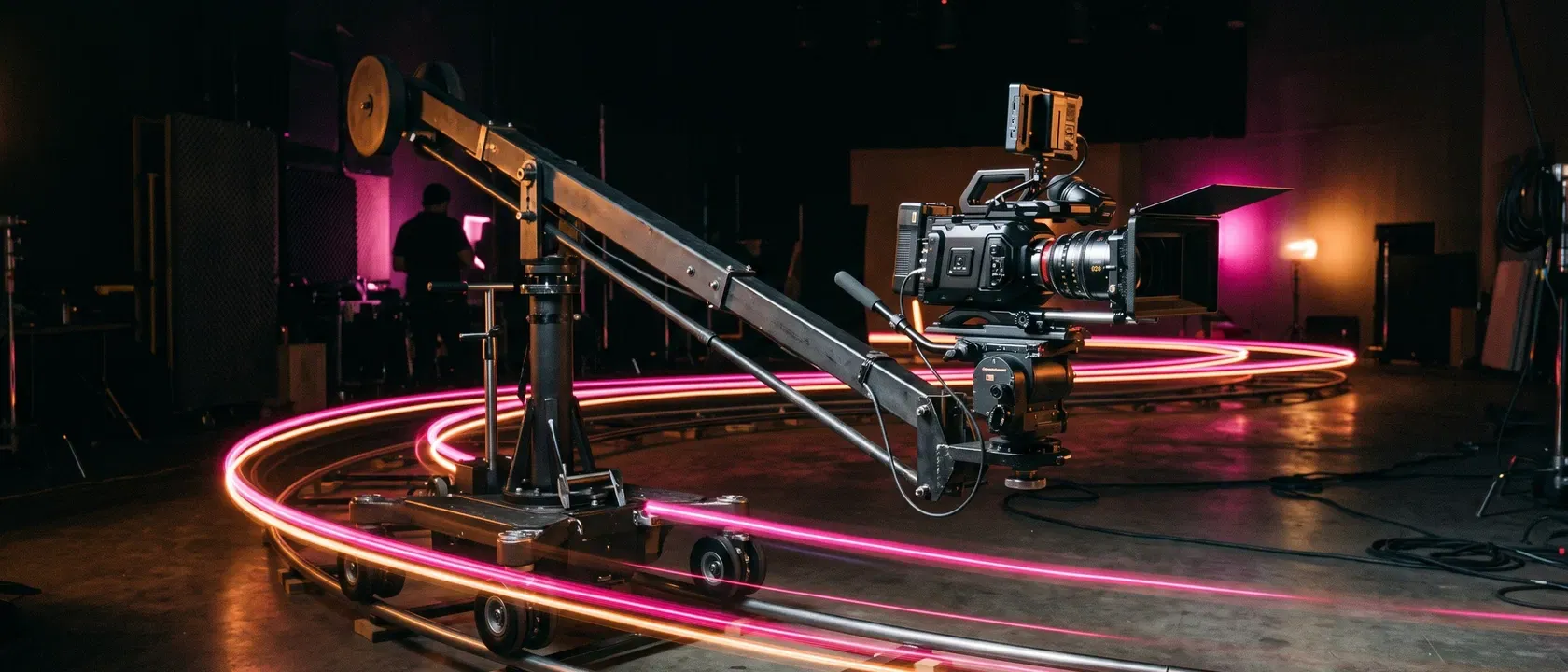
| 9 | Grúa | Sube o baja con un brazo | Revelar, cerrar escena | crane shot, crane up / down |
| 10 | Dron | Vuela sobre la escena | Escala, paisaje | aerial shot, drone shot |
| 11 | Órbita o arco | Gira alrededor del sujeto | Protagonismo | arc shot, orbit |
| 12 | Cámara en mano | La sostiene el operador | Realismo, urgencia | handheld, shaky cam |
| 13 | Steadicam / gimbal | Se mueve estabilizada | Fluidez | smooth stabilized tracking shot |
| 14 | Dolly zoom | Zoom contrario al desplazamiento | Vértigo, revelación | dolly zoom, vertigo effect |
| 15 | Barrido | Paneo muy rápido y borroso | Transición, energía | whip pan |
![Miniatura del video «➕15 MOVIMIENTOS de CÁMARA cinematográficos [GUIA COMPLETA]✅»](https://i.ytimg.com/vi/iN0rf5vUfxc/hqdefault.jpg) ➕15 MOVIMIENTOS de CÁMARA cinematográficos [GUIA COMPLETA]✅
➕15 MOVIMIENTOS de CÁMARA cinematográficos [GUIA COMPLETA]✅
Muestra en rodaje real los movimientos de la tabla, ideal para ver cómo se ve cada uno antes de describirlo en un prompt.
Movimientos sin desplazar la cámara: plano fijo, paneo, tilt y zoom#
El plano fijo (static shot) es el movimiento más infravalorado en IA: los modelos tienden a añadir deriva de cámara si no se lo prohíbes en positivo. Pídelo como «static shot, locked-off camera».
El paneo (pan) gira la cámara en horizontal desde un punto fijo, como quien gira la cabeza; el término viene de «panorama» y sirve para revelar lo que estaba fuera de cuadro. El tilt hace lo mismo en vertical: un tilt hacia abajo acompaña bien al picado y a la cenital; hacia arriba, al contrapicado. Se usa para revelar, por ejemplo, de la víctima al arma y del arma al culpable.
El zoom cambia la distancia focal (y el ángulo de visión) de la lente sin mover la cámara. Visualmente aplana la perspectiva, algo muy distinto al dolly.
¿Qué diferencia hay entre dolly y zoom?#
El dolly desplaza físicamente la cámara hacia el sujeto o lejos de él; la cámara va en un carro con ruedas y quien lo empuja se llama «dolly grip». El zoom solo cambia la focal. La guía de Veo distingue explícitamente los dos, así que escribir «dolly in» cuando quieres acercarte cambia el resultado, no solo el nombre: con dolly, el fondo cambia de posición respecto al sujeto (paralaje); con zoom, no.
Movimientos que desplazan la cámara: travelling, lateral y pedestal#
El travelling (tracking shot) sigue al sujeto hacia delante, hacia atrás o en paralelo. Cuando la cámara va en una dolly sobre rieles se llama dolly shot; también se hace con Steadicam o gimbal. Kling 3.0 usa en su guía fórmulas como «tracking backward» y «tracking horizontally».
El travelling lateral (truck left/right) recorre un espacio de lado, muy útil para escaparates, mesas de producto o pasillos. El pedestal sube o baja la cámara en vertical sin inclinarla: el horizonte no cambia de ángulo, solo de altura (los ángulos de cámara se explican aparte).
Grúa, dron y órbita: los movimientos caros que la IA abarata#
La grúa (crane shot) monta la cámara en un brazo o jib para subir o bajar sobre la escena. D. W. Griffith creó la primera grúa para «Intolerance» (1916). En IA es el movimiento clásico de cierre: uno de los ejemplos oficiales de Google para Veo 3.1 arranca bajo, sobre un excursionista, y asciende hasta revelar un cañón al amanecer.
El plano aéreo o de dron (aerial / drone shot) da escala. La órbita o arco (arc shot) traza una trayectoria circular alrededor del sujeto; Kling escribe «orbits [subject]» y Google usa «180-degree arc shot» en un ejemplo de primer y último fotograma.
Cámara en mano y Steadicam#
La cámara en mano (handheld) la sostiene el operador; su temblor («shaky cam») se usa a propósito para dar realismo. El Steadicam, inventado por Garrett Brown y presentado en 1975 por Cinema Products Corporation, aísla la cámara del movimiento del operador, y por eso no se considera cámara en mano. Hoy el gimbal cumple una función parecida.
En prompts, «cinematic handheld» (fórmula de la guía de Kling) da un temblor controlado; «shaky cam» intensifica. Para la fluidez del Steadicam no hay término propio en las guías: describe el efecto, «smooth stabilized tracking shot».
Movimientos de efecto: dolly zoom y barrido#
El dolly zoom (efecto vértigo, plano Hitchcock o «efecto Tiburón») combina un zoom con un desplazamiento en sentido contrario para que el sujeto mantenga su tamaño mientras el fondo se deforma. Lo creó Irmin Roberts, de Paramount, para «Vertigo» de Hitchcock, y se usó después en «Jaws» (1975) y «Raging Bull» (1980), según la entrada de Wikipedia sobre el dolly zoom.
El barrido (whip pan o flash pan) es un paneo tan rápido que la imagen se vuelve estelas borrosas; se usa como transición. Lo emplean Sam Raimi, Damien Chazelle, Wes Anderson y Edgar Wright.
¿Cómo pedir un movimiento de cámara a la IA sin que salga caótico?#
Las guías oficiales coinciden en tres hábitos. Primero, la cámara va al inicio del prompt, junto al plano: la fórmula de Google para Veo 3.1 empieza por [Cinematografía]. Segundo, dirección y velocidad explícitas: la guía de Kling usa «pans slowly», «gradually zooms in», «gentle downward tilt». Tercero, en tomas largas declara la continuidad: «one continuous long take».
Un movimiento por plano es la regla que más mejora los resultados. Si la escena pide dos, usa Custom Multi-Shot en Kling 3.0 (hasta 15 segundos por clip, con «Shot 1», «Shot 2») o genera dos clips y móntalos. En la guía de Kling VIDEO 3.0 también puedes marcar el segundo exacto en que empieza un movimiento.
Si prefieres no escribir, plataformas como Higgsfield ofrecen en Cinema Studio 4.0 más de 30 movimientos de cámara predefinidos, y el generador de prompts arma la frase por ti. Más ejemplos en prompts para Veo 3.1 y prompts para Kling 3.0.
Dónde falla: límites reales de los movimientos con IA#
| Síntoma | Causa probable | Solución |
|---|---|---|
| La cámara deriva aunque pediste plano fijo | El modelo añade movimiento por defecto | «static shot, locked-off camera» al inicio |
| Pides dolly y sale zoom (o al revés) | Términos mezclados o ambiguos | Usa uno solo y describe el paralaje |
| El dolly zoom no deforma el fondo | Efecto difícil para los modelos | Fondo con líneas fuertes (pasillo, vías) y varias pruebas |
| La órbita deforma la cara | El personaje gira y se pierde la referencia | Usa referencias de personaje o una vista frontal y otra de perfil |
| En imagen a video la cámara apenas se mueve | El fotograma inicial fija la composición | Describe solo cómo evoluciona la escena y el movimiento |
| Motion Control ignora tu movimiento | En «coincide con el video», la cámara sigue al video | Usa el modo «coincide con la imagen», que acepta zoom y subir/bajar por prompt |
Dos advertencias de oficio. En Kling Motion Control, el video de referencia debe ser una toma continua sin movimientos de cámara o se trunca. Y en imagen a video la guía de fal.ai para Kling recomienda describir solo cómo evoluciona la escena, no volver a describir la imagen. Ningún modelo garantiza el movimiento exacto: cuenta con varias generaciones por toma.
¿Qué movimiento usar en cada escena?#
- Presentar un lugar: grúa ascendente o dron.
- Escena íntima o confesión: dolly in muy lento.
- Persecución o caos: cámara en mano.
- Revelar un objeto clave: tilt o paneo que termina en él.
- Mostrar un producto: órbita o travelling lateral (más en anuncios en video con IA).
- Cambiar de escena con energía: barrido.
- Momento de shock: dolly zoom, una sola vez por pieza.
El movimiento siempre trabaja con el plano: un dolly in que termina en primer plano cuenta más que cualquier efecto. Para llevar todo esto a un proyecto completo, sigue con la guía de crear videos con IA.
 MOVIMIENTOS DE CÁMARA - Lenguaje Cinematográfico EP. 6
Explica el sentido narrativo de cada movimiento, para elegir con criterio y no solo por efecto.