Restaurar y animar fotos antiguas con IA: guía con herramientas gratis
Restaurar fotos antiguas online gratis con IA: Canva, Gemini y ChatGPT paso a paso, desde el celular, con prompts listos y cómo animarlas después.
En esta página
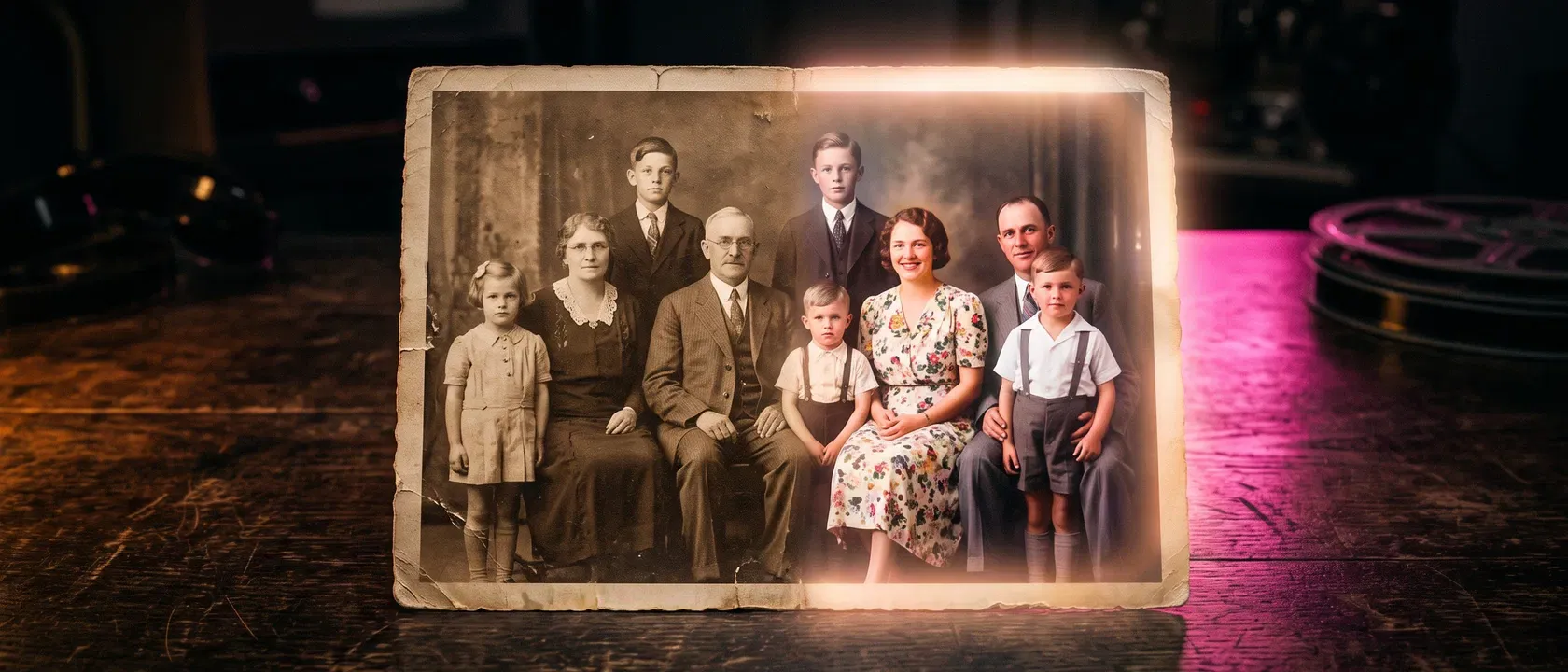
Para restaurar fotos antiguas con IA gratis, el camino más directo en octubre de 2026 es la app Restaurar Fotos Antiguas de Canva: tres pasos (subir, Restaurar, comparar) y repara pliegues, rasgaduras y decoloración sin pagar. Si necesitas más control, Gemini (Nano Banana) o ChatGPT restauran a partir de un prompt donde pides qué arreglar y, sobre todo, qué no tocar. Después puedes animar la foto restaurada con un generador de imagen a video como Google Flow, que da 50 créditos diarios gratis. La regla que no cambia: la IA no recupera la foto, la reconstruye, así que el escaneo original se guarda siempre.
¿Qué herramienta usar para restaurar fotos antiguas gratis?#
La herramienta correcta depende del tipo de daño y de cuánto te importa la fidelidad. Canva es la más fácil y su restauración es gratuita según su propia FAQ; los modelos de imagen de Google y OpenAI permiten pedir cambios por texto; Photoshop y Topaz dan control fino pero son de pago. Las apps de móvil como Remini o MyHeritage ofrecen uso gratuito limitado con marca de agua y límites que cambian a menudo, así que conviene revisarlos dentro de la app.
| Herramienta | Qué hace bien | Uso gratis | Ojo con |
|---|---|---|---|
| Canva (app Restaurar Fotos Antiguas) | Pliegues, rasgaduras, decoloración; antes/después | Sí, restaurar es gratis | Edición Mágica y Borrador Mágico piden Canva Pro |
| Gemini (Nano Banana 2 / Pro) | Limpieza y color guiados por prompt | Sí, con cuota | Filtro de material sensible; puede cambiar rasgos |
| ChatGPT (GPT Image) | Colorización que respeta rasgos | Con límites del plan gratis | Puede eliminar objetos de la escena |
| Photoshop (Neural Filters) | Rayones, ruido, semitonos, artefactos JPEG | No | Requiere suscripción a Photoshop |
| Topaz Photo | Dust & Scratch, Recover Faces | No | 199 USD/año (precios de octubre de 2026) |
| Nero AI | Rayones, color, rostros | Algunas herramientas gratis | 1 crédito por arreglo |
| MyHeritage | Mejora de rostros y Deep Nostalgia | Limitado, con marca de agua | No repara roturas ni pliegues físicos |
| Remini | Mejora de rostros en el móvil | Con anuncios, tope diario y marca de agua | La prueba pasa a cobro semanal |
Canva es el punto de partida razonable para la mayoría de las fotos familiares, y Gemini o ChatGPT entran cuando necesitas decirle al modelo exactamente qué conservar. Si te interesa el ecosistema de Canva más allá de la foto, revisa nuestra ficha de Canva para video con IA.
Paso 1: digitalizar bien antes de tocar nada#
La calidad del original condiciona todo el proceso, y ningún modelo compensa un mal escaneo. Escanea a 300 ppp o más; si no tienes escáner, Google PhotoScan corrige reflejos y perspectiva desde el móvil. Coloca la foto con buena luz, sin brillos sobre el papel y con el teléfono en ángulo recto.
Desde el oficio de la animación lo vemos igual que con un fondo pintado: cada píxel que falta lo va a inventar alguien, y es mejor que sea poco. Tres hábitos ayudan:
- Guarda el escaneo sin editar en una carpeta aparte, con nombre y fecha. Es tu negativo.
- Recorta solo el marco dañado, no la imagen: los bordes dan contexto al modelo.
- Anota lo que sabes de la foto (año aproximado, lugar, color real de la ropa si alguien lo recuerda). Ese dato vale más que cualquier prompt.
Paso 2: restaurar con Canva sin escribir prompts#
La app Restaurar Fotos Antiguas de Canva está en el panel Apps. El flujo oficial tiene tres pasos: subir la foto, pulsar Restaurar y comparar con el deslizador de antes y después. Descargas en JPG, PNG o PDF. Si la foto es en blanco y negro, Canva tiene además una app gratuita llamada Colorize.
Canva reconoce sus propios límites: con fotos rotas en varios pedazos o con grandes zonas faltantes la calidad es limitada. En esos casos la herramienta rellena con texturas plausibles pero inventadas, y el resultado puede parecer limpio a primera vista y fallar en un rostro. Revisa ojos, manos y bordes de la ropa con zoom antes de dar la foto por buena. Puedes ver el proceso en la página oficial de Canva para restaurar fotos antiguas.
![Miniatura del video «Como RESTAURAR FOTOS ANTIGUAS con INTELIGENCIA ARTIFICIAL [ 100% GRATIS ] Tutorial»](https://i.ytimg.com/vi/YBy16wmSvj0/hqdefault.jpg) Como RESTAURAR FOTOS ANTIGUAS con INTELIGENCIA ARTIFICIAL [ 100% GRATIS ] Tutorial
Como RESTAURAR FOTOS ANTIGUAS con INTELIGENCIA ARTIFICIAL [ 100% GRATIS ] Tutorial
Tutorial en español con herramientas gratuitas, útil para ver el antes y después en tiempo real.
Paso 3: restaurar con Gemini o ChatGPT y un buen prompt#
Con Gemini (Nano Banana) y ChatGPT basta con subir la foto y pedir por texto que quite rayones, manchas, polvo y roturas, o que la coloree. Nano Banana 2 es el modelo de imagen por defecto en la app Gemini, también para usuarios gratis; Nano Banana Pro está disponible con una cuota limitada sin suscripción.
La prueba de Xataka México del 4 de septiembre de 2026 es la referencia más útil en español: con restauración ligera Gemini conservó más detalle; al colorear, ChatGPT respetó mejor los rasgos y Gemini saturó más. Con daños fuertes, ninguno fue perfecto. El prompt decide la mitad del resultado: hay que prohibir de forma explícita cambiar pose, expresión, edad y rasgos, y trabajar por pasos (primero limpiar, luego colorear). Tienes 18 prompts listos para copiar en nuestra biblioteca de prompts para restaurar fotos antiguas.
Si Gemini rechaza la foto por material sensible, no es un fallo tuyo: es un bloqueo conocido. Personal de Google sugirió en su foro probar Nano Banana Pro para estos casos. Qué versiones de Nano Banana hay y cuáles son gratis lo explica la ficha de Nano Banana.
¿Qué prompt usar para restaurar fotos antiguas con Gemini o ChatGPT?#
El prompt que funciona tiene tres partes: qué arreglar, qué conservar y en qué orden. Pedir solo «restaura esta foto» deja al modelo libre para embellecer rostros, que es justo lo que no quieres en una foto familiar. Esta plantilla separa limpieza y color en dos mensajes:
Cambia la época, el lugar y los colores por lo que sepas de tu foto: ese dato vale más que cualquier adjetivo. Según el daño, empieza por una herramienta u otra:
| Tipo de daño | Primera opción | Si no basta |
|---|---|---|
| Pliegues, rasgaduras y decoloración | Canva, app Restaurar | Gemini con el paso 1 del prompt |
| Foto desvaída, sin roturas | Gemini, restauración ligera | Photoshop (Neural Filters) |
| Blanco y negro que quieres en color | ChatGPT o Canva Colorize | Repetir con colores concretos en el prompt |
| Rostro borroso o muy pequeño | MyHeritage o Remini (mejora de rostros) | Topaz Photo (Recover Faces) |
| Foto rota en varios pedazos | Restaurador profesional | Aceptar la pérdida; ninguna gratis es fiable |
Tienes 18 variantes por tipo de daño en la biblioteca de prompts para restaurar fotos antiguas.
¿Cómo restaurar fotos antiguas desde el celular?#
Todo el proceso cabe en el teléfono. Primero digitaliza con Google PhotoScan, que corrige reflejos y perspectiva, con buena luz y el móvil en ángulo recto sobre la foto. Después restaura en la app Gemini, donde Nano Banana 2 es el modelo de imagen por defecto también para usuarios gratis, o en ChatGPT, con los límites de su plan gratis.
Las apps de mejora de rostros como Remini o MyHeritage funcionan bien en el móvil, pero su uso gratis es limitado y con marca de agua; en Remini, además, la prueba pasa a cobro semanal si no la cancelas. Canva tiene app móvil, aunque su guía oficial describe la restauración en la versión web. Tres hábitos que evitan sorpresas en el teléfono: guarda el escaneo original en una carpeta aparte, revisa el resultado con zoom en ojos y manos antes de compartirlo y no subas fotos de terceros sin permiso.
Cuando la foto esté lista, el paso siguiente (animarla) también se hace desde el móvil con apps como Kling o PixVerse, como explica la guía de animar una foto con IA.
¿Cómo animar una foto antigua restaurada?#
Animar es el paso que más emociona y el que más se rompe. La técnica es la misma que en cualquier animación de una foto con IA: subes la imagen como primer fotograma a un generador de imagen a video y describes un movimiento pequeño.
| Opción | Cómo se usa | Costo (octubre de 2026) |
|---|---|---|
| Google Flow | Frames to Video con la foto como primer fotograma | 50 créditos/día gratis; Veo 3.1 Lite = 10 créditos, Gemini Omni Flash 8 s 720p = 12 |
| App Gemini, «Crear video» | Sube la imagen y escribe el prompt | Requiere un plan Google AI |
| Kling 3.0 | Imagen a video, 3 a 15 s | 66 créditos diarios gratis con marca de agua |
| MyHeritage Deep Nostalgia | Anima el rostro de un retrato | Uso gratis limitado con marca de agua |
En Flow, los usuarios sin suscripción pueden quedarse sin generar video en horas punta (aprox. 14:00–17:00 UTC), y la propia ayuda de Google es contradictoria sobre el alcance del nivel gratis; tómalo como una opción que puede fallar. Para el detalle de créditos, mira la guía de Google Flow y la de Veo 3 gratis. Si quieres partir de una imagen generada y no de un escaneo, el flujo está en de Nano Banana a video. Para hacerte una idea del volumen: con Veo 3.1 Lite, el cupo gratis de Flow da 5 clips de 8 segundos al día, hasta 1 200 segundos al mes a 720p, según el estudio de video con IA gratis por mes; suficiente para animar un álbum familiar en pocos días.
Un prompt de movimiento que funciona con retratos antiguos: «Cámara fija. La persona parpadea despacio y gira la cabeza unos grados hacia la cámara. Movimiento mínimo y natural, conserva el grano y el tono de la fotografía original.» Pedir «que sonría y salude» multiplica los rostros deformados.
 🚀 Veo 3 + Nano Banana, Restaura, Colorea y Anima FOTOS VIEJAS con Inteligencia Artificial
Flujo completo en español: restaurar y colorear con Nano Banana y animar con Veo.
¿Dónde encontrar fotos antiguas de dominio público?#
Si no trabajas con fotos de tu familia, necesitas imágenes cuya licencia permita modificarlas. Tres fuentes y sus reglas:
- Library of Congress, Free to Use and Reuse: más de 100 colecciones temáticas de imágenes libres de derechos, en su mayoría de la Prints & Photographs Division. Revisa la ficha de cada ítem: fuera de estos sets muchas imágenes tienen restricciones. Entrada: loc.gov/free-to-use.
- Wikimedia Commons: casi todo es de licencia libre o dominio público, pero cada archivo indica su licencia. Con CC BY-SA debes citar autor y licencia y compartir tu versión restaurada con la misma licencia. Las personas identificables pueden tener derechos de imagen en uso comercial.
- Mediateca INAH (México): sus avisos legales permiten descargar y compartir sin modificar, con crédito y sin fines comerciales. Restaurar o colorear es modificar, así que para publicar hay que pedir licencia por escrito, citando la fototeca de origen.
Una advertencia legal que sorprende: en México los derechos patrimoniales duran la vida del autor más 100 años, de los plazos más largos del mundo. En España el plazo general es la vida del autor más 70 años, y las «meras fotografías» tienen 25 años de protección (art. 128 de la Ley de Propiedad Intelectual). Esto es orientación editorial, no asesoría jurídica.
¿Es ético restaurar fotos con IA? Lo que la IA inventa#
Una foto restaurada con IA es una interpretación, no un documento histórico. El modelo deduce lo que falta y a veces cambia lo que no falta: en la prueba de Xataka, Gemini abrió más los ojos de una niña y ChatGPT eliminó un objeto. Para una familia, unos ojos distintos son otra persona.
Tres normas mínimas: conserva el original escaneado junto a la versión restaurada; etiqueta la restaurada como tal («restaurada y coloreada con IA, 2026») si la compartes o la imprimes; y no la uses como prueba de nada. Animar a alguien que ya murió suma otra capa: cuando MyHeritage lanzó Deep Nostalgia en 2021, muchas personas reaccionaron con inquietud. Hablamos de ese límite con más calma en el video de abrazo con IA. Para fotos de gran valor, el propio autor de Xataka recomienda un restaurador profesional.
Dónde falla: síntoma, causa y solución#
| Síntoma | Causa probable | Solución |
|---|---|---|
| El rostro ya no se parece | El modelo «embelleció» o reconstruyó rasgos | Prohíbe en el prompt cambiar rasgos, edad y expresión; restaura por zonas |
| Colores chillones | Colorización sin contexto de época | Pide tonos realistas de la época y evita la sobresaturación |
| Piel de cera, sin grano | Limpieza excesiva | Pide conservar textura de piel y grano del papel |
| Zonas rotas con texturas raras | Faltaba demasiada información | Acepta la pérdida o recurre a un restaurador; Canva admite este límite |
| La animación deforma la cara | Movimiento pedido demasiado amplio | Cámara fija, parpadeo y giro leve; clips cortos |
| Gemini rechaza la foto | Filtro de material sensible | Prueba Nano Banana Pro, recorta o usa Canva |
Qué usar según tu caso#
- Si es una foto familiar con pliegues y manchas → Canva primero; si el rostro sale bien, ya terminaste.
- Si quieres colorear un retrato en blanco y negro → ChatGPT, por cómo respetó los rasgos en la prueba de Xataka.
- Si la foto solo está desvaída y quieres máximo detalle → Gemini con un prompt de restauración ligera.
- Si vas a imprimir en grande → Photoshop o Topaz, y luego un escalado; las claves de escalado están en mejorar la calidad de un video con IA.
- Si quieres animarla → Flow con la foto como primer fotograma, o los generadores de video con IA gratis si se te acaba la cuota.
Esta recomendación tiene un punto débil honesto: las herramientas gratuitas cambian de límites cada pocas semanas y no publican tasas de error. Para entender el proceso de generación desde cero, empieza por la guía para crear videos con IA.