Storyboard: qué es, plantilla gratis y cómo hacerlo con IA paso a paso
Qué es un storyboard, tipos (ilustrado, técnico, animatic), plantilla gratis para copiar, cómo hacerlo en 6 pasos y cómo pasar de storyboard a video con IA.
En esta página
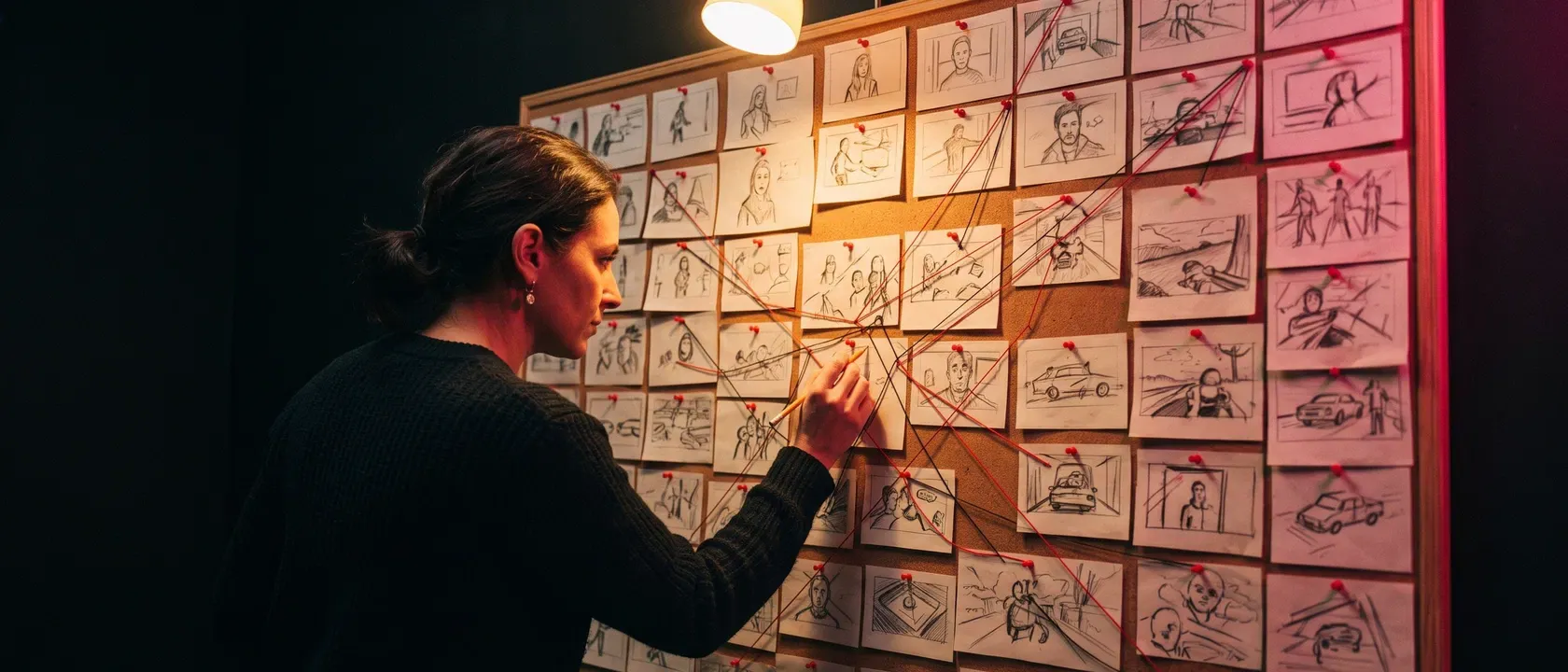
Un storyboard es una secuencia de dibujos o imágenes que muestra, plano a plano, cómo se verá un video antes de producirlo: qué se ve en cada encuadre, cómo se mueve la cámara, qué se dice y cuánto dura. Nació en los estudios Disney a principios de los años 30 y hoy es el paso previo de cualquier película, anuncio o animación. Con IA cambia el material, no el método: cada viñeta puede ser una imagen generada con Nano Banana que después animas con Veo 3.1 o Kling 3.0 como primer fotograma.
Desde el oficio de la animación, el storyboard es donde se arregla la historia barata: mover una viñeta cuesta un minuto, rehacer un plano animado cuesta días o, con IA, créditos. Esta guía te da la plantilla, los seis pasos y el flujo para convertir el storyboard en video.
¿Prefieres partir de una tabla? El generador de lista de planos arma la secuencia de tomas con su prompt para video con IA en segundos.
¿Qué es un storyboard y para qué sirve?#
Según la definición de Wikipedia, un storyboard es un organizador gráfico de ilustraciones o imágenes en secuencia que previsualiza una película, una animación o un video. Su función es tomar decisiones antes de rodar: si la historia se entiende, si el ritmo funciona y qué planos hacen falta realmente.
Sirve para tres cosas concretas. Comunicar: el director, el animador y el cliente ven lo mismo antes de gastar. Presupuestar: cada viñeta es un plano que hay que producir, así que el storyboard es también la lista de tareas. Ensayar el montaje: el orden de las viñetas ya es un primer montaje. En video con IA se añade una cuarta: cada viñeta es un prompt que puedes reutilizar, corregir y regenerar sin perder el hilo.
Origen: de Disney a Lo que el viento se llevó#
El storyboard moderno se desarrolló en Walt Disney Productions a principios de los años 30. Disney atribuía la idea al animador Webb Smith, que dibujaba escenas en hojas separadas y las clavaba en un tablero para contar la historia en orden. Según la misma fuente, los primeros storyboards completos se hicieron para el corto Los tres cerditos (1933), y hacia 1937 o 1938 ya los usaban todos los estudios de animación de Estados Unidos.
El cine de acción real lo adoptó después. Lo que el viento se llevó (1939) fue una de las primeras películas de imagen real con storyboard completo: el productor David O. Selznick encargó al diseñador William Cameron Menzies diseñar cada plano. En los años 40 ya era práctica habitual en el cine. Es decir, el storyboard nació en la animación, el mismo terreno donde hoy trabaja la IA generativa.
Tipos de storyboard#
| Tipo | Qué es | Cuándo usarlo |
|---|---|---|
| Miniaturas (thumbnails) | Bocetos muy pequeños, a veces en el margen del guion | Primera idea, en minutos |
| Ilustrado | Viñetas dibujadas o generadas con detalle de encuadre, luz y personaje | Presentar a un cliente, preparar fotogramas para IA |
| Técnico | Viñeta más datos: plano, lente, movimiento de cámara, duración | Rodaje o generación con IA plano a plano |
| Animatic | Las viñetas montadas en el tiempo con diálogo o música provisional | Comprobar ritmo antes de animar |
| Vertical (9:16) | Viñetas en formato de teléfono | Reels, TikTok y Shorts |
Una regla que se olvida: dibuja las viñetas en la proporción final del video. Un storyboard 16:9 para un Reel 9:16 te hará diseñar planos generales que luego no caben.
Plantilla de storyboard gratis para copiar#
Esta plantilla técnica funciona en papel, en una hoja de cálculo o en Notion. Copia la tabla y añade una fila por plano. Las dos últimas columnas son las que convierten tu storyboard en un plan de producción con IA.
| N.º | Viñeta | Plano | Cámara | Acción | Diálogo / sonido | Duración | Prompt de imagen | Prompt de movimiento |
|---|---|---|---|---|---|---|---|---|
| 1 | (imagen) | Plano general | Fija | Mercado al amanecer, puestos abriendo | Ambiente de mercado | 4 s | Wide shot of… | Static shot, vendors… |
| 2 | (imagen) | Plano medio | Travelling lento | Doña Rosa acomoda mangos | «Llévese los mangos» | 6 s | Medium shot of… | Slow dolly in… |
| 3 | (imagen) | Primer plano | Fija | Sonríe a cámara | Risa breve | 3 s | Close-up of… | Subtle smile… |
Los términos de plano y cámara los tienes traducidos al inglés de los prompts en la guía de tipos de planos y en la de movimientos de cámara. Si te cuesta redactar la columna de movimiento, el generador de prompts de video arma la frase a partir de tus elecciones.
Cómo hacer un storyboard en 6 pasos#
- Escribe la historia en una frase y luego en planos. Por qué: si no cabe en una frase, el storyboard crecerá sin dirección. Divide el guion en momentos donde cambia lo que ve el espectador; cada cambio es un plano.
- Elige formato y duración total. 16:9 para YouTube, 9:16 para redes. Divide la duración entre los planos: un video de 30 s rara vez necesita más de 12.
- Haz miniaturas rápidas. Cajas con figuras de palitos. Por qué: decides composición y orden sin enamorarte del dibujo.
- Define cada plano en la tabla: tamaño, ángulo, movimiento, acción, sonido y segundos. Marca los fotogramas clave de cada plano: dónde empieza y dónde termina la acción.
- Limpia las viñetas. Dibújalas o genéralas con IA manteniendo personaje, vestuario y luz constantes entre viñetas.
- Monta el animatic. Pon cada viñeta en un editor con su duración y una voz provisional. Por qué: el ritmo solo se ve en el tiempo; muchas veces sobra un plano o falta una pausa.
Para la voz provisional del animatic no necesitas actor: una voz de texto a voz con IA basta para medir tiempos.
Storyboard con IA: del guion a las viñetas#
La IA no sustituye las decisiones del storyboard, pero abarata las viñetas ilustradas. El flujo más directo en octubre de 2026 usa Nano Banana, el modelo de imagen de Google, porque mantiene el parecido de un personaje entre ediciones.
- Genera una hoja de personaje (frente, tres cuartos y perfil, fondo neutro). Por qué: la usarás como referencia en todas las viñetas.
- Genera cada viñeta con el plano escrito en inglés al inicio del prompt y la referencia del personaje.
- Para planos que continúan, edita la viñeta anterior en lugar de empezar de cero: cambia encuadre o pose y conserva lo demás.
- Ordena las viñetas, revisa continuidad (luz, vestuario, dirección de miradas) y regenera solo las que fallan.
En Google Flow, Nano Banana 2 Lite es el modelo de imagen por defecto y no gasta créditos, según la ayuda oficial de modelos de Flow: puedes hacer todo el storyboard sin pagar. Las técnicas para que la cara no cambie entre viñetas están en personaje consistente con IA y, en teoría, en consistencia de personaje.
Si prefieres viñetas con aspecto de fotograma final en vez de boceto, quita la referencia al lápiz y describe luz y lente: esa imagen te servirá directamente como primer fotograma.
Del storyboard al video con IA#
Con las viñetas listas, cada una se convierte en un plano, ya sea toma principal o B-roll de apoyo. Hay tres caminos:
- Primer fotograma (imagen a video): subes la viñeta y describes solo el movimiento. Funciona en casi todos los modelos; la comparativa está en las mejores IA de imagen a video.
- Primer y último fotograma: dos viñetas consecutivas como inicio y fin de un plano; Veo 3.1 inventa la transición. Es el flujo que explica la guía de Nano Banana a video.
- Multiplano en un clip: Kling 3.0 tiene Custom Multi-Shot, donde numeras cada plano («Shot 1», «Shot 2») con su encuadre y su movimiento de cámara, según la guía oficial de Kling VIDEO 3.0. Es lo más parecido a pasarle el storyboard entero al modelo.
 Google Flow + Nano Banana 2.1: de STORYBOARD a VÍDEO con IA y (tutorial paso a paso)
Tutorial en español que recorre el flujo completo: storyboard con Nano Banana 2.1 y animación de las viñetas en Google Flow.
En Flow, cuando ya tienes los clips, Scenebuilder te deja ordenarlos, recortar inicio y fin y descargar la escena, el equivalente de montar el animatic con planos reales. Cuenta con el costo: un clip de Veo 3.1 Lite son 10 créditos y uno de Veo 3.1 Fast, 20, frente a imágenes gratis. Por eso conviene cerrar el storyboard antes de animar. Más sobre la herramienta en la ficha de Google Flow y sobre el modelo multiplano en la de Kling.
Storyboard para stop motion y animación#
En stop motion, el storyboard pesa todavía más, porque cada segundo son 12 o 24 fotos y no hay «toma dos» barata. Anota en cada viñeta qué piezas se mueven, dónde va la luz y cuántos fotogramas dura el plano; así planificas también el set. En animación 2D, el storyboard alimenta el layout y los fotogramas clave de cada escena. Los distintos oficios están en tipos de animación.
Dónde falla un storyboard (con o sin IA)#
| Síntoma | Causa probable | Solución |
|---|---|---|
| El personaje cambia de cara entre viñetas | Cada viñeta generada desde cero | Usa hoja de personaje y edita la viñeta anterior |
| El video final dura el doble de lo previsto | No se anotó la duración por plano | Pon segundos en cada fila y suma antes de producir |
| La dirección de miradas se invierte | Se cruzó el eje de acción (regla de 180°) | Mantén la cámara del mismo lado entre planos de diálogo |
| La IA no respeta el encuadre de la viñeta | Prompt de movimiento contradice la imagen | Describe solo lo que cambia: cámara y acción |
| Viñetas preciosas, historia confusa | Se saltaron las miniaturas | Vuelve a cajas y palitos, valida el orden y luego ilustra |
Un último límite honesto: un storyboard generado con IA tiende a parecer terminado antes de estar pensado. Las imágenes bonitas esconden problemas de ritmo que unas miniaturas feas habrían revelado. Haz primero las miniaturas, después la IA.